-
必捷投屏
-
版本:v2.3.30.0
大小:7.46M
类别:生活服务
时间:2025-11-20
应用介绍
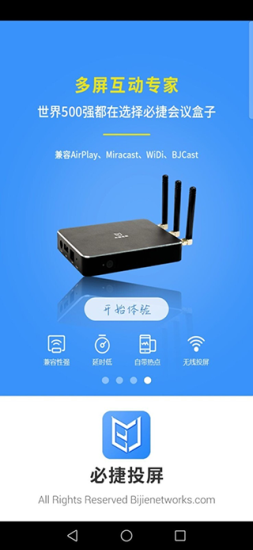

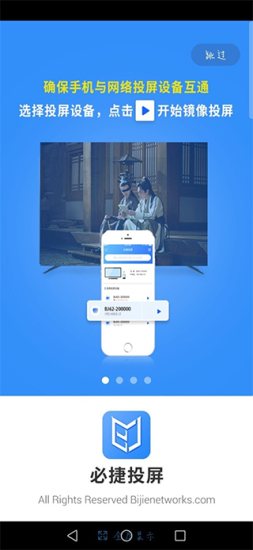
必捷投屏是由苏州必捷网络有限公司官方推出的一款高效无线投屏应用,专为提升用户在多设备间的协同效率而设计。该应用为您提供稳定、快捷的屏幕共享服务,只需确保手机与接收设备处于同一Wi-Fi网络环境,即可通过简单操作完成设备配对,轻松将手机内容投放至大屏设备上,无论是观看视频、展示照片、进行在线会议还是教学演示,都能获得流畅自然的使用体验。
必捷投屏软件介绍
必捷投屏支持局域网内自动发现投屏设备,也允许手动输入IP地址或投屏码进行跨网段连接,同时兼容二维码扫描快速投屏方式,满足不同网络环境下的使用需求。其客户端安装简便,界面布局清晰,功能模块一目了然,即使是初次使用的用户也能迅速上手。
必捷投屏软件特色
您可以根据个人偏好自定义视频参数设置,包括分辨率和码率调节,以平衡画质与传输稳定性。软件提供高质量的投屏服务,仅需几步即可完成设备连接,极大提升了操作便捷性与使用灵活性。
必捷投屏软件优势
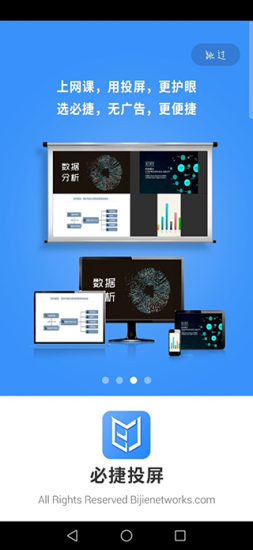
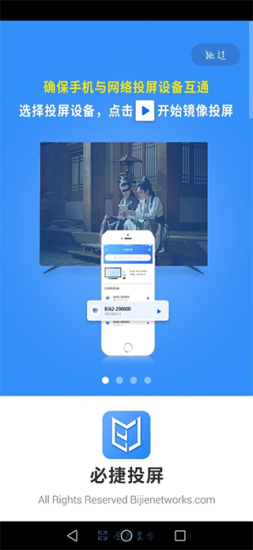
本应用支持手机屏幕实时镜像至电脑,无需数据线即可完成会议演示;实现剪贴板内容跨设备同步,方便复制粘贴操作;支持高速无线文件传输,免流量分享大文件;还能将手机短信、来电及各类APP通知同步到电脑端,让您不错过任何重要信息。
必捷投屏使用教程
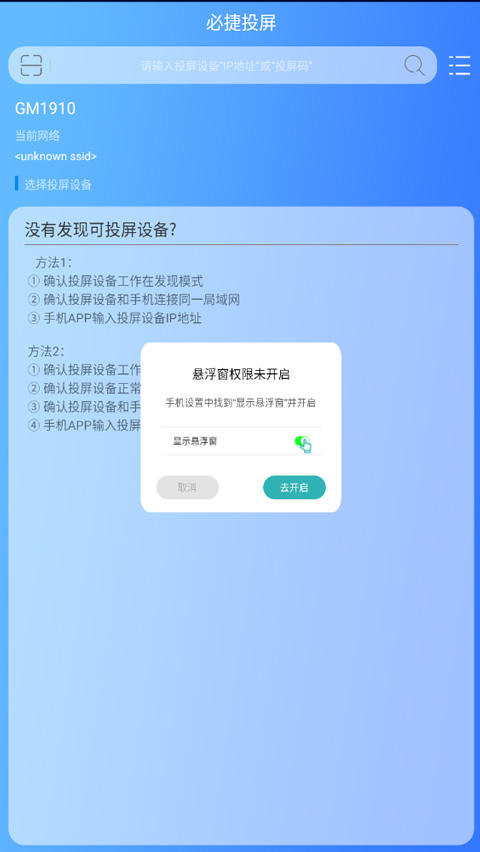
1、安装必捷投屏App后,请开启手机悬浮窗权限,确保功能正常运行。
2、将您的安卓设备与投屏接收端连接至同一局域网。
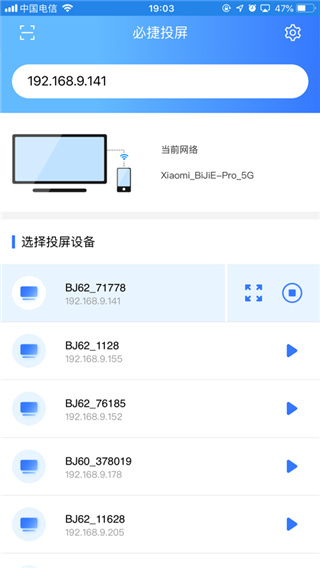
3、在App中选择目标投屏设备。

4、可通过输入接收端IP地址、投屏码或扫描二维码方式发起投屏请求,确认后即可开始投屏。
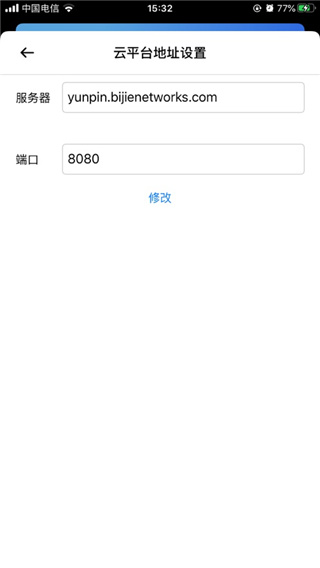
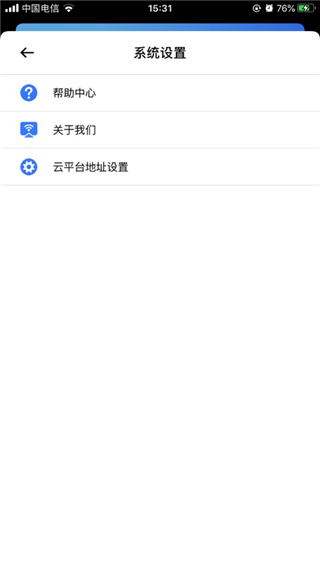
5、点击首页右上角菜单可配置云平台地址等高级设置项。
必捷投屏常见问题
部分Android设备为何无法稳定投屏?由于安卓机型多样,各厂商对Miracast协议支持程度不一,加之WiFi-P2P模块性能差异,可能导致连接不稳定。建议尝试重启设备、减少无线干扰或多试几次连接。
无线投屏功能通常位于手机“设置”中的“多屏互动”、“无线显示”、“ScreenMirroring”或“WLAN直连”选项内,也可通过下拉快捷菜单开启。
关于投屏出现黑边问题:因源设备与显示设备屏幕比例不同,系统会按原始比例缩放画面以避免变形,这是正常的适配机制,不影响实际使用体验。





相关下载
相关文章
更多+热门搜索
应用排行榜
- 最新排行
- 最热排行
- 评分最高